Настройка Microsoft Office Outlook
- Запустите программу Microsoft Office Outlook. Как правило она уже установлена, если Вы используете операционную систему Windows. Выберите в меню Сервис - Учетные записи электронной почты...
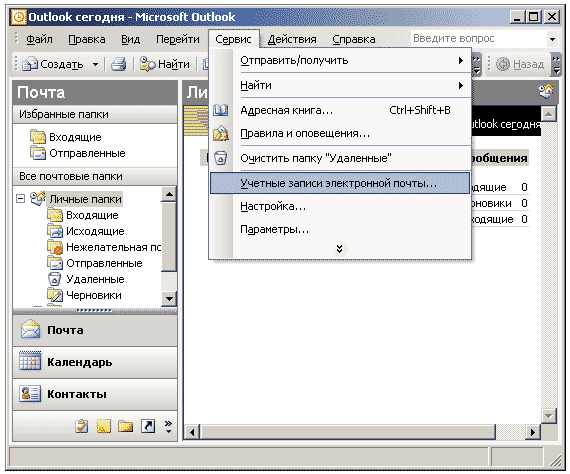
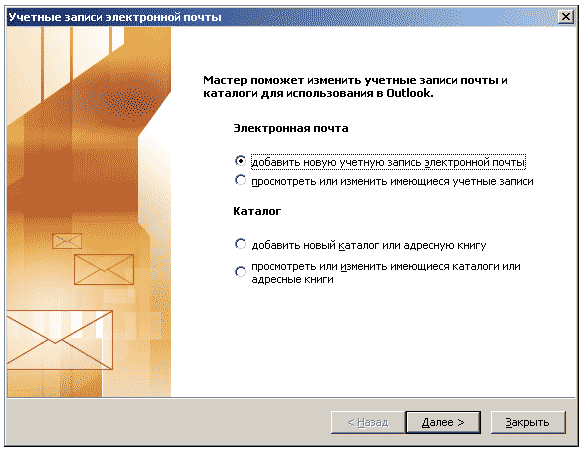
В появившемся окне выбираете пункт добавить новую учетную запись электронной почты
Нажмите Далее
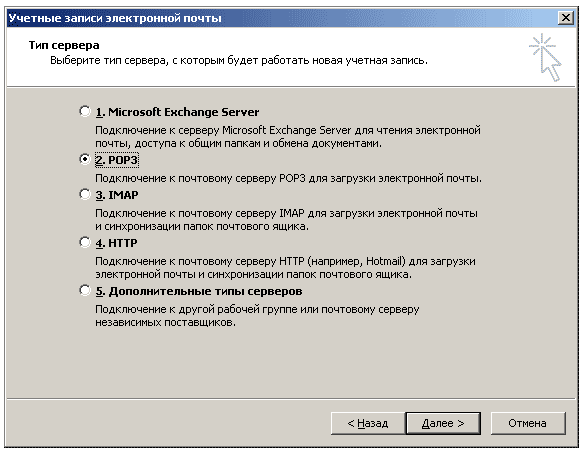
Выбираете тип сервера POP3 (второй пункт)
Eсли вам необходимо получать почту несколькими почтовыми клиентами (например мобильный телефон и стационарный компьютер), выберите протокол IMAP, чтобы почтовые сообщения синхронизировались между устройствами.
Нажмите Далее
В графе (введите имя) введите ваши инициалы.
В графе (адрес электронной почты) введите адрес вашей электронной почты. В примере мы используем test@hostland.ru.
В графах (сервер входящей и сервер исходящей почты) указываете название нашего сервера mail.hostland.ru (hostland.ru используем в данном примере. Если ваше доменное имя pupkin.ru, то указываете mail.pupkin.ru).
В графе (пользователь) введите адрес вашей электронной почты (обязательно целиком).
Введите пароль в соответствующую графу.
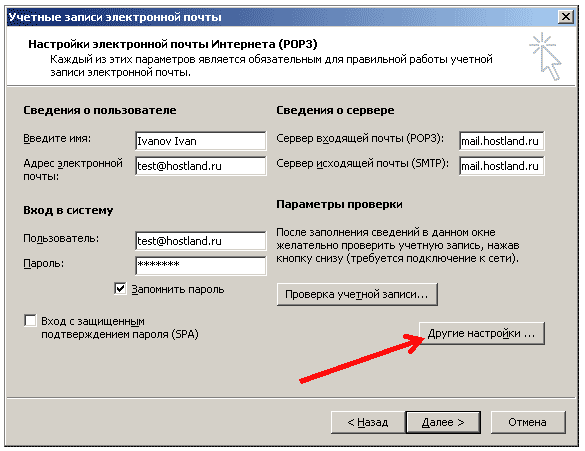
Если в качестве smtp сервера Вы указали mail.hostland.ru (на месте hostland.ru должно быть ваше доменное имя, например pupkin.ru или pupkin.spb.ru или любое другое), то в окне Учетные записи электронной почты нажимаете на Другие настройки...
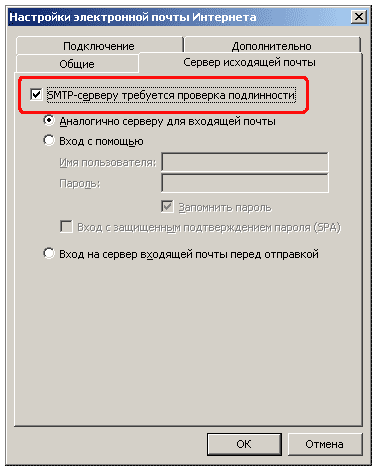
Выбираете закладку Сервер исходящей работы и ставите галочку SMTP-серверу требуется проверка подлинности
Нажмите Ok
- Нажмите Далее
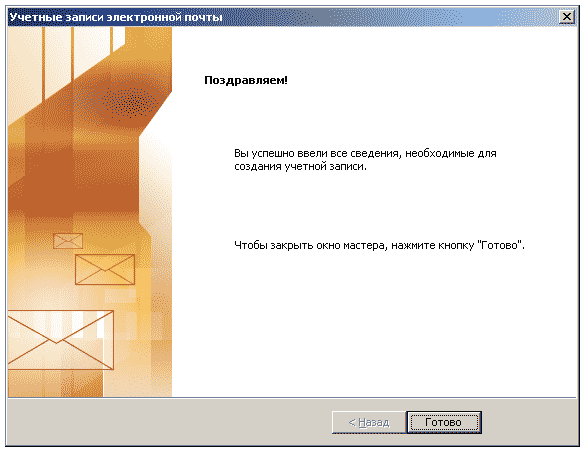
- Нажмите Готово
Почтовый ящик создан.